Żeby wgrać presety do Lightroom, zaimportuj plik XMP przez ikonę „plus” w panelu Ustawienia predefiniowane i wybierz „Importuj ustawienia”.
Na komputerze zajmuje to około minuty. Na telefonie robisz to inaczej: przez skopiowanie ustawień z pliku DNG.
Poniżej instrukcja dla Lightroom Classic, wersji chmurowej i aplikacji mobilnej, różnica między formatem XMP a starym LRTemplate oraz co zrobić, gdy wgrane presety nie chcą się pokazać.
Co to są presety i w jakim formacie występują
Preset to zapisany zestaw suwaków. Ktoś raz ustawił ekspozycję, kontrast, barwy, krzywą i ziarno, po czym schował to pod jedną nazwą. Klikasz raz i te same wartości lądują na Twoim zdjęciu. To skrót, nie magiczny filtr: na dwóch różnie naświetlonych kadrach ten sam preset da dwa różne efekty, więc prawie zawsze coś dostrajasz po zastosowaniu.
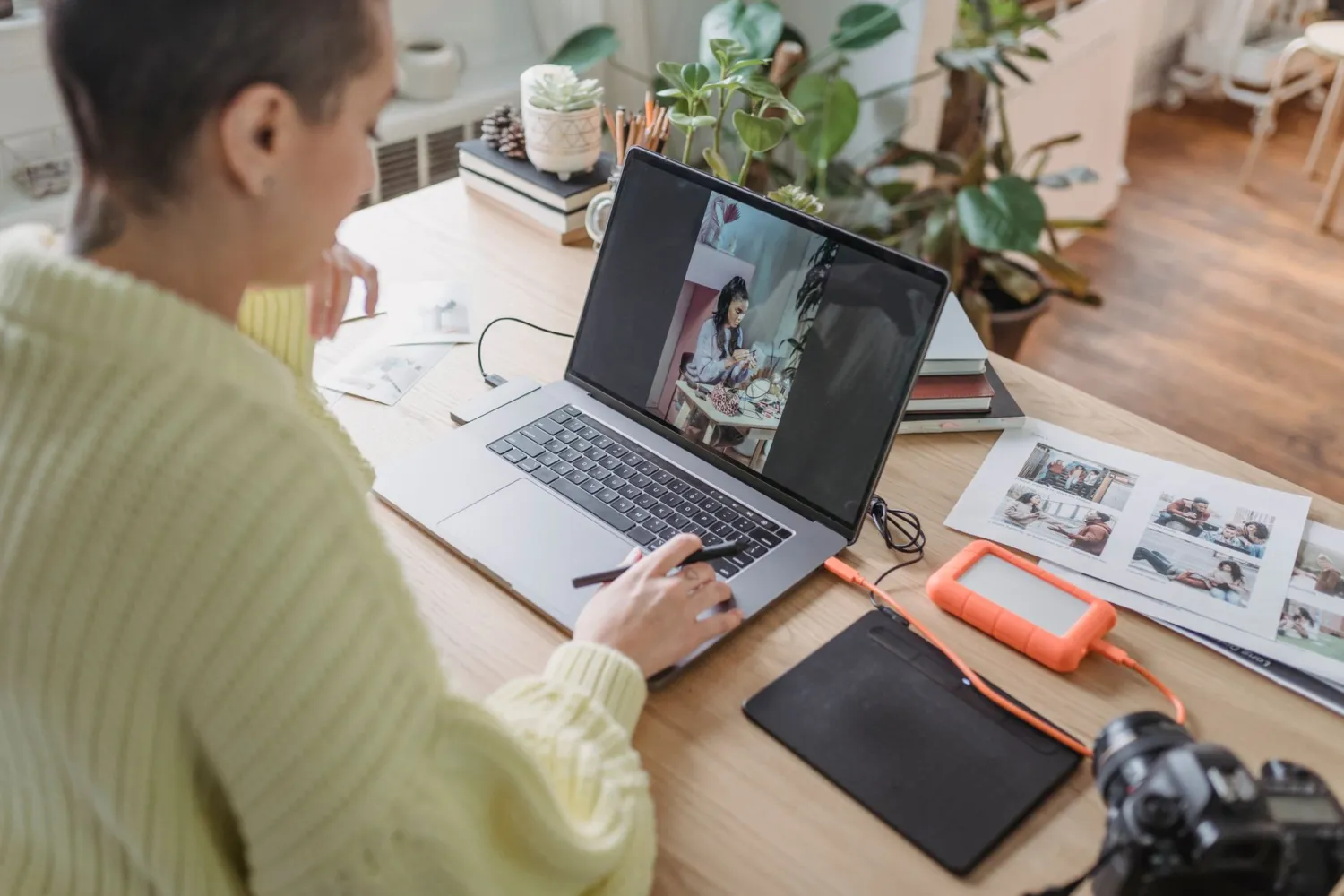
Formaty warto znać, bo od nich zależy sposób instalacji:
- XMP. Aktualny format od 2018 roku. Działa w Lightroom Classic, w Lightroom (chmurowym) i w aplikacji mobilnej. Jeśli kupujesz nową paczkę, prawie na pewno dostaniesz właśnie XMP.
- LRTemplate. Stary format sprzed 2018 roku. Otworzy go tylko Lightroom Classic i tylko do siódmej wersji. Nowszy Classic po prostu przekonwertuje go na XMP przy imporcie, więc nie musisz nic robić ręcznie.
- DNG. Zdjęcie z wbudowanymi ustawieniami. Tak przenosi się presety na telefon: otwierasz plik DNG i kopiujesz z niego ustawienia do własnego kadru.
- ZIP. To nie format presetu, tylko spakowane archiwum. Po pobraniu rozpakuj je, a w środku znajdziesz pliki XMP albo DNG.
Jedna rzecz, która myli początkujących. Presety Lightroom to nie to samo co filtry z Photoshopa ani „akcje”. Jeśli sprzedawca pisze o profilach kamery (Camera Profiles) w formacie XMP, to też zainstalujesz je tą samą metodą co presety, tylko wylądują w osobnej zakładce Profil.
Jak wgrać presety do Lightroom na komputerze (krok po kroku)
Na komputerze masz dwa programy o myląco podobnych nazwach: Lightroom Classic (ten z katalogiem, dla zaawansowanych) oraz Lightroom (prostszy, chmurowy). Instalacja różni się kilkoma kliknięciami, więc rozbijam ją osobno.
Lightroom Classic
- Rozpakuj pobrane archiwum ZIP, żeby wyciągnąć z niego pliki XMP.
- Wejdź w moduł Przetwarzanie (Develop), skrót D.
- Po lewej stronie znajdź panel Ustawienia predefiniowane (Presets) i kliknij ikonę plusa obok jego nazwy.
- Wybierz Importuj ustawienia predefiniowane (Import Presets).
- Wskaż pliki XMP (możesz zaznaczyć całą paczkę naraz) i zatwierdź.
- Gotowe. Nowa grupa presetów pojawi się na liście, a kliknięcie nazwy nakłada ustawienia na zdjęcie.
Podgląd działa bez klikania: najedź kursorem na nazwę presetu, a zobaczysz efekt na miniaturze w oknie nawigatora, w lewym górnym rogu. To oszczędza mnóstwo czasu, gdy przebierasz w paczce trzydziestu wariantów.
Lightroom (wersja chmurowa)
- Otwórz dowolne zdjęcie do edycji.
- Po prawej stronie kliknij zakładkę Ustawienia predefiniowane, a potem ikonę trzech kropek u góry panelu.
- Wybierz Importuj ustawienia predefiniowane.
- Wskaż plik XMP lub cały ZIP (ta wersja radzi sobie ze spakowanym archiwum sama).
- Presety wskoczą na listę i od razu zsynchronizują się z Twoim telefonem, o ile logujesz się na to samo konto Adobe.
Ta synchronizacja to najwygodniejsza droga na telefon. Wgrywasz raz na komputerze, a po chwili te same presety masz w aplikacji mobilnej bez żadnego przenoszenia plików.
Jak wgrać presety do Lightroom na telefonie
Na telefonie są dwie drogi. Prostsza, gdy masz płatną subskrypcję i synchronizację z komputerem. Trudniejsza, ręczna, gdy korzystasz z darmowej aplikacji mobilnej i dostałeś presety w plikach DNG.
Droga przez synchronizację (subskrypcja). Zainstaluj presety na komputerze w wersji chmurowej tak jak wyżej. Zaloguj się w aplikacji mobilnej na to samo konto Adobe i poczekaj chwilę. Presety pojawią się w zakładce Ustawienia predefiniowane same. Nic więcej nie robisz.
Droga ręczna przez DNG (darmowa aplikacja). To metoda, o którą pyta najwięcej osób, więc rozpiszę ją dokładnie:
- Zapisz otrzymane pliki DNG w galerii telefonu.
- W aplikacji Lightroom kliknij ikonę dodawania zdjęć i zaimportuj te pliki DNG.
- Otwórz pierwszy plik DNG, wejdź w menu trzech kropek w prawym górnym rogu i wybierz Utwórz ustawienie predefiniowane (Create Preset).
- Nazwij preset, przypisz go do grupy i zapisz.
- Powtórz to dla każdego pliku DNG z paczki. Teraz masz je w zakładce Ustawienia predefiniowane i nakładasz na własne zdjęcia jednym kliknięciem.
Metoda DNG jest żmudna przy dużej paczce, bo każdy plik zapisujesz osobno. Jeśli obrabiasz na telefonie regularnie, tańsza w czasie okazuje się miesięczna subskrypcja z synchronizacją niż klikanie trzydziestu DNG po kolei.
Gdzie kupić lub pobrać presety (w tym weselne)
Presety bierze się z trzech źródeł: gotowe paczki od twórców, wbudowane presety Adobe i własne, zapisane z ulubionej obróbki. Wbrew pozorom najwięcej daje to trzecie, bo uczy Cię, z czego zbudowany jest dobry look.
- Wbudowane presety Adobe. Lightroom ma sporo darmowych zestawów w panelu Ustawienia predefiniowane, w tym adaptacyjne, oparte na sztucznej inteligencji. Zacznij od nich, zanim wydasz złotówkę.
- Paczki od fotografów i marek. Kupisz je na stronach twórców, na platformach typu marketplace i bezpośrednio od fotografów, których styl lubisz. Ceny wahają się od kilkudziesięciu do kilkuset złotych za zestaw.
- Presety weselne. Osobna, popularna kategoria. Dobra paczka weselna daje spójny, ciepły albo jasny i przewiewny look przez cały reportaż, od przygotowań po wieczór. Szukaj zestawów, które pokazują efekt na zdjęciach w różnym świetle, bo wesele to i ciemny kościół, i pełne słońce na plenerze.
- Własne presety. Gdy dopracujesz obróbkę jednego zdjęcia, kliknij plus w panelu Ustawienia predefiniowane i zapisz ją jako preset. Następnym razem nałożysz swój look na całą sesję w sekundę.
Zanim kupisz drogą paczkę, sprawdź jedno. Dobry sprzedawca pokazuje zdjęcia „przed i po” na materiale zbliżonym do Twojego, a nie tylko na wyretuszowanych kadrach z idealnym światłem. Preset to punkt startu obróbki, nie jej koniec. Jak wygląda dalsza praca na zdjęciu, opisuję w poradniku o retuszu zdjęć krok po kroku.
Presety się nie pokazują: częste problemy
Najczęstszy scenariusz: zaimportowałeś paczkę, a na liście pusto. Zwykle winna jest jedna z pięciu rzeczy. Poniżej tabela z objawem i tym, co konkretnie kliknąć.
| Objaw | Przyczyna | Co zrobić |
|---|---|---|
| Import przeszedł, ale lista pusta | Importowany był ZIP zamiast plików XMP | Rozpakuj archiwum i zaimportuj same pliki XMP |
| Presety widoczne, ale wyszarzone | Zdjęcie jest w formacie JPG, a preset wymaga profilu RAW | Zastosuj na pliku RAW albo zignoruj, część suwaków zadziała mimo to |
| LRTemplate się nie wgrywa | Nowy Lightroom nie czyta starego formatu wprost | Zaimportuj przez panel Ustawienia predefiniowane, Classic sam skonwertuje na XMP |
| Presety nie synchronizują się na telefon | Inne konto Adobe albo wyłączona synchronizacja | Zaloguj się na to samo konto i sprawdź, czy synchronizacja jest włączona |
| Efekt zupełnie inny niż w podglądzie sprzedawcy | Inne światło i ekspozycja zdjęcia bazowego | Dostrój ekspozycję i balans bieli po nałożeniu presetu |
Ten ostatni wiersz to sedno całej sprawy. Preset ustawia barwy względem tego, co już jest na zdjęciu. Jeśli Twój kadr jest cieplejszy albo ciemniejszy niż ten z podglądu, efekt się rozjedzie. Dlatego po nałożeniu presetu prawie zawsze poprawiam dwie rzeczy: ekspozycję i temperaturę. O tym, jak ustawić neutralny punkt wyjścia, piszę w tekstach o balansie bieli oraz o temperaturze barwowej w kelwinach. Bez opanowania tych dwóch suwaków nawet najlepsza paczka nie da powtarzalnego efektu.
Jeszcze jedna pułapka z praktyki. Kiedyś kupiłam paczkę weselną, nałożyłam ją na zdjęcia z ciemnego kościoła i załamałam ręce, bo wszystko było przepalone. Problem leżał nie w presecie, tylko w tym, że wzorcowe kadry twórcy powstały w pełnym słońcu. Po ściągnięciu ekspozycji o jeden stop look wrócił do normy. Morał: presetu nie ocenia się po pierwszym kliknięciu na przypadkowym zdjęciu.
Najczęstsze pytania o wgrywanie presetów do Lightroom
Gdzie w Lightroom znajduje się opcja importu presetów?
W Lightroom Classic wejdź w moduł Przetwarzanie, znajdź panel Ustawienia predefiniowane po lewej i kliknij ikonę plusa, a potem Importuj ustawienia. W wersji chmurowej otwórz zdjęcie, kliknij zakładkę Ustawienia predefiniowane po prawej i ikonę trzech kropek u góry panelu.
Czym różni się plik XMP od LRTemplate?
XMP to aktualny format presetów od 2018 roku, działa na komputerze i w telefonie. LRTemplate to stary format, który czyta tylko Lightroom Classic do siódmej wersji. Nowszy Classic sam przekonwertuje LRTemplate na XMP podczas importu, więc nic nie musisz robić ręcznie.
Jak przenieść presety na telefon za darmo?
Bez subskrypcji użyj metody DNG. Zapisz pliki DNG w galerii, zaimportuj je do aplikacji Lightroom, otwórz każdy z nich, wejdź w menu trzech kropek i wybierz Utwórz ustawienie predefiniowane. Powtórz dla każdego pliku. Z subskrypcją presety zsynchronizują się z komputera automatycznie.
Dlaczego preset wygląda inaczej niż na zdjęciu sprzedawcy?
Bo preset zapisuje wartości suwaków, a nie gotowy wygląd. Na Twoim zdjęciu jest inne światło, ekspozycja i balans bieli niż na kadrze wzorcowym, więc efekt się różni. Po nałożeniu presetu dostrój ekspozycję i temperaturę barwową, a look wróci do zamierzonego.
Czy presety działają na zdjęciach JPG?
Częściowo. Presety projektuje się pod pliki RAW, które niosą więcej informacji. Na JPG zadziała większość suwaków, ale niektóre efekty, jak głęboka korekta barw czy odzysk świateł, wyjdą słabiej. Jeśli zależy Ci na pełnym efekcie, fotografuj i obrabiaj w RAW.
Czy warto kupować presety, czy tworzyć własne?
Na start dobra paczka przyspiesza naukę i pokazuje, jak zbudowany jest spójny look. Docelowo warto zapisywać własne presety z ulubionej obróbki, bo najlepiej pasują do Twojego sprzętu i światła. Wielu fotografów łączy oba podejścia: kupioną paczkę traktuje jako bazę, a potem dopracowuje ją pod siebie.
Od presetu do gotowej sesji
Preset skraca obróbkę, ale dobre zdjęcie zaczyna się przy aparacie, w dobrym świetle i przestrzeni. Jeśli planujesz sesję i szukasz miejsca z kontrolowanym światłem, przejrzyj i porównaj studia fotograficzne na wynajem w swoim mieście: studia w Warszawie, studia w Krakowie, studia we Wrocławiu, studia w Poznaniu oraz studia w Gdańsku.

Komentarze